Linux安装RocketMQ
1. 准备工作
环境说明
- Linux 版本:Rocky Linux 10
- JDK 版本:JDK 17
- RocketMQ 版本:5.5.0
RocketMQ 官网:https://rocketmq.apache.org,下载 RocketMQ 二进制(Binary)版本和可视化面板源码包。
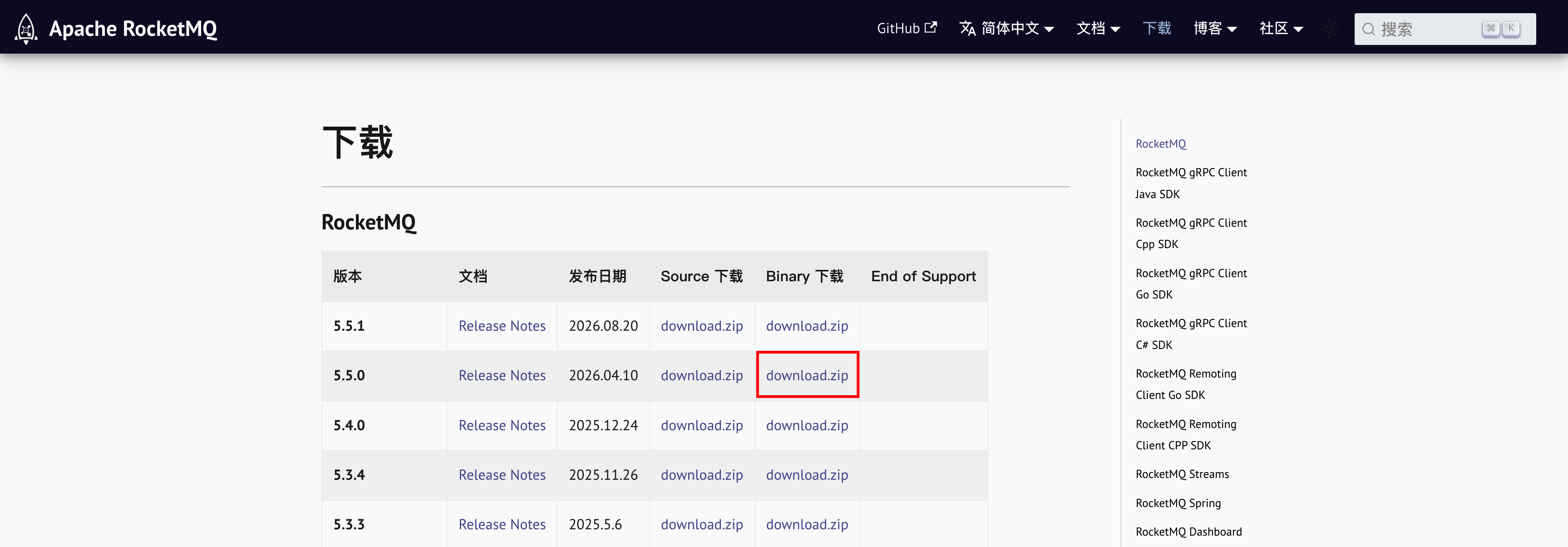
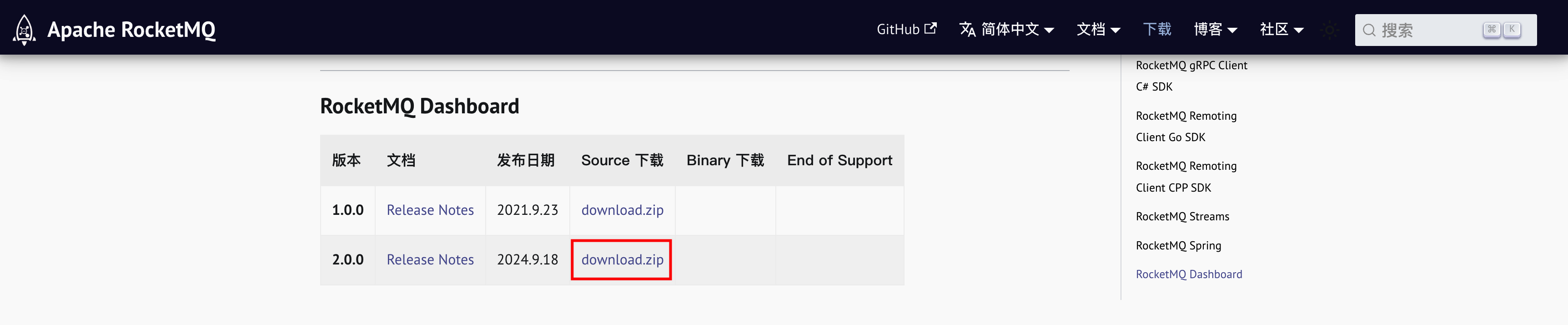
使用命令下载。
wget https://dist.apache.org/repos/dist/release/rocketmq/5.5.0/rocketmq-all-5.5.0-bin-release.zip
wget https://dist.apache.org/repos/dist/release/rocketmq/rocketmq-dashboard/2.0.0/rocketmq-dashboard-2.0.0-source-release.zip
2. 安装 RocketMQ
解压到指定目录 /data/soft,同时重命名一下文件夹。
unzip rocketmq-all-5.5.0-bin-release.zip -d /data/soft/

mv rocketmq-all-5.5.0-bin-release rocketmq
RocketMQ 几个重要目录
- benchmark:压测脚本
- bin:执行脚本
- conf:配置文件
- lib:运行 jar 包
2.1 配置修改
默认情况下,RocketMQ 建议的运行环境需要至少 12G 的内存,这是生产环境比较理想的资源配置。如果学习阶段你的机器没有这么大的内存,那么就调整一下启动脚本修改 JVM 的大小,使用 vi 命令对 bin 目录的 runserver.sh 和 runbroker.sh 两个脚本进行修改。
runserver.sh 脚本:
# 修改前
JAVA_OPT="${JAVA_OPT} -server -Xms4g -Xmx4g -Xmn2g -XX:MetaspaceSize=128m -XX:MaxMetaspaceSize=320m"
# 修改后
JAVA_OPT="${JAVA_OPT} -server -Xms1g -Xmx1g -Xmn512m -XX:MetaspaceSize=128m -XX:MaxMetaspaceSize=320m"

# 修改前
JAVA_OPT="${JAVA_OPT} -server -Xms4g -Xmx4g -XX:MetaspaceSize=128m -XX:MaxMetaspaceSize=320m"
# 修改后
JAVA_OPT="${JAVA_OPT} -server -Xms1g -Xmx1g -XX:MetaspaceSize=128m -XX:MaxMetaspaceSize=320m"
runbroker.sh 脚本:
# 修改前
JAVA_OPT="${JAVA_OPT} -server -Xms8g -Xmx8g"
# 修改后
JAVA_OPT="${JAVA_OPT} -server -Xms2g -Xmx2g"
方便执行命令添加 RocketMQ 环境变量到 ~/.bash_profile。
cat >> ~/.bash_profile <<'EOF'

export ROCKETMQ_HOME=/data/soft/rocketmq
export PATH="$ROCKETMQ_HOME/bin:$PATH"
EOF

source ~/.bash_profile
2.2 启动 NameServer 服务
nohup mqnamesrv &nohup.out 打印如下日志就代表启动成功;或者通过 jps 指令进行验证,使用 jps 指令可以看到有一个 NamesrvStartup 的进程运行,也表示 NameServer 服务启动完成。
The Name Server boot success. serializeType=JSON, address 0.0.0.0:98762.3 启动 Broker 服务
在启动 Broker 服务前,需要先指定 NameServer 的服务地址。RocketMQ 可以使用一个 NAMESRV_ADDR 的环境变量指定 NameServer 服务地址。
cat >> ~/.bash_profile <<'EOF'

export NAMESRV_ADDR='localhost:9876'
EOF

source ~/.bash_profile

nohup mqbroker &
nohup.out 打印如下日志就代表成功;或者通过 jps 指令进行验证,使用 jps 指令可以看到有一个 BrokerStartup 的进程运行,也表示 Broker 服务启动完成。
The broker[vm12, 192.168.1.12:10911] boot success. serializeType=JSON and name server is localhost:98762.4 快速收发消息测试
默认往 RocketMQ 中发送 1000 条消息。
tools.sh org.apache.rocketmq.example.quickstart.Producer在命令行窗口可以看到发送消息的日志。
.....
SendResult [sendStatus=SEND_OK, msgId=C0A8010C0B1F639FEE487ABBD1DD03E5, offsetMsgId=C0A8010C00002A9F000000000003AE0C, messageQueue=MessageQueue [topic=TopicTest, brokerName=vm12, queueId=0], queueOffset=249, recallHandle=null]
SendResult [sendStatus=SEND_OK, msgId=C0A8010C0B1F639FEE487ABBD1DD03E6, offsetMsgId=C0A8010C00002A9F000000000003AEFE, messageQueue=MessageQueue [topic=TopicTest, brokerName=vm12, queueId=1], queueOffset=249, recallHandle=null]
SendResult [sendStatus=SEND_OK, msgId=C0A8010C0B1F639FEE487ABBD1DE03E7, offsetMsgId=C0A8010C00002A9F000000000003AFF0, messageQueue=MessageQueue [topic=TopicTest, brokerName=vm12, queueId=2], queueOffset=249, recallHandle=null]
消费者接收消息。
tools.sh org.apache.rocketmq.example.quickstart.Consumer在命令窗口可以看到接收的消息日志。
ConsumeMessageThread_please_rename_unique_group_name_4_14 Receive New Messages: [MessageExt [brokerName=vm12, queueId=0, storeSize=242, queueOffset=234, sysFlag=0, bornTimestamp=1795521529279, bornHost=/192.168.1.12:54436, storeTimestamp=1795521529279, storeHost=/192.168.1.12:10911, msgId=C0A8010C00002A9F0000000000037554, commitLogOffset=226644, bodyCRC=996047510, reconsumeTimes=0, preparedTransactionOffset=0, toString()=Message{topic='TopicTest', flag=0, properties={CONSUME_START_TIME=1795521717432, MSG_REGION=DefaultRegion, UNIQ_KEY=C0A8010C0B1F639FEE487ABBD1BF03A9, CLUSTER=DefaultCluster, MIN_OFFSET=0, TAGS=TagA, WAIT=true, TRACE_ON=true, MAX_OFFSET=250}, body=[72, 101, 108, 108, 111, 32, 82, 111, 99, 107, 101, 116, 77, 81, 32, 57, 51, 55], transactionId='null'}]]
ConsumeMessageThread_please_rename_unique_group_name_4_18 Receive New Messages: [MessageExt [brokerName=vm12, queueId=0, storeSize=242, queueOffset=237, sysFlag=0, bornTimestamp=1795521529286, bornHost=/192.168.1.12:54436, storeTimestamp=1795521529286, storeHost=/192.168.1.12:10911, msgId=C0A8010C00002A9F00000000000380AC, commitLogOffset=229548, bodyCRC=329761110, reconsumeTimes=0, preparedTransactionOffset=0, toString()=Message{topic='TopicTest', flag=0, properties={CONSUME_START_TIME=1795521717432, MSG_REGION=DefaultRegion, UNIQ_KEY=C0A8010C0B1F639FEE487ABBD1C603B5, CLUSTER=DefaultCluster, MIN_OFFSET=0, TAGS=TagA, WAIT=true, TRACE_ON=true, MAX_OFFSET=250}, body=[72, 101, 108, 108, 111, 32, 82, 111, 99, 107, 101, 116, 77, 81, 32, 57, 52, 57], transactionId='null'}]]
ConsumeMessageThread_please_rename_unique_group_name_4_17 Receive New Messages: [MessageExt [brokerName=vm12, queueId=0, storeSize=242, queueOffset=238, sysFlag=0, bornTimestamp=1795521529288, bornHost=/192.168.1.12:54436, storeTimestamp=1795521529288, storeHost=/192.168.1.12:10911, msgId=C0A8010C00002A9F0000000000038474, commitLogOffset=230516, bodyCRC=1785272585, reconsumeTimes=0, preparedTransactionOffset=0, toString()=Message{topic='TopicTest', flag=0, properties={CONSUME_START_TIME=1795521717432, MSG_REGION=DefaultRegion, UNIQ_KEY=C0A8010C0B1F639FEE487ABBD1C803B9, CLUSTER=DefaultCluster, MIN_OFFSET=0, TAGS=TagA, WAIT=true, TRACE_ON=true, MAX_OFFSET=250}, body=[72, 101, 108, 108, 111, 32, 82, 111, 99, 107, 101, 116, 77, 81, 32, 57, 53, 51], transactionId='null'}]]
这个 Consumer 消费者的指令并不会主动结束,它会继续挂起,等待消费新的消息,我们可以使用 Ctrl+C 停止该进程。
3. 安装可视化面板
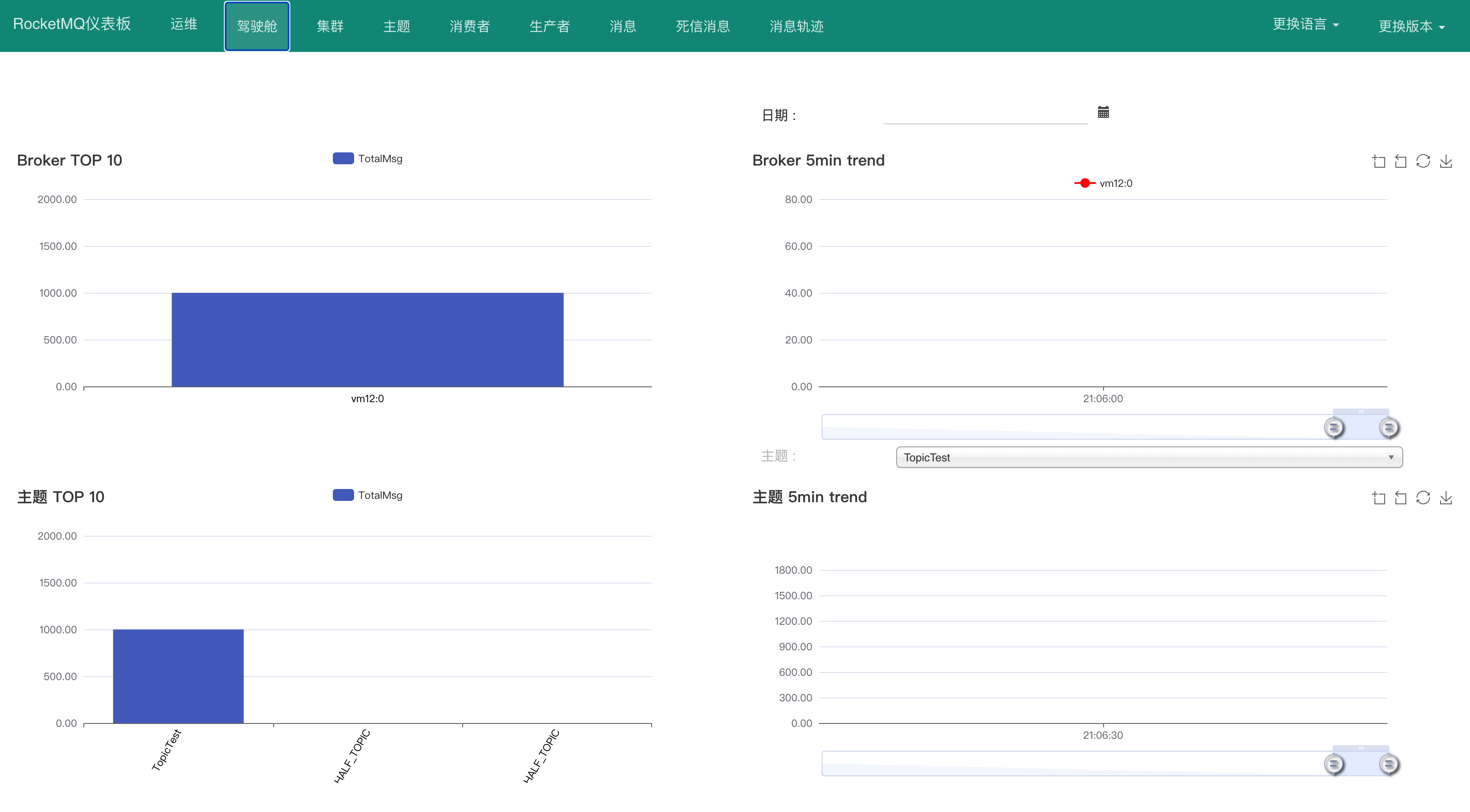
RocketMQ 社区就提供了一个图形化的管理控制台 Dashboard,可以用可视化的方式直接观测并管理 RocketMQ 的运行过程,不过当前只提供了源码包,所以需要把下载的源码包解压后打包成 jar 来运行,提前安装好 Maven,为了不麻烦,我使用本机打包然后上传到服务器。
mvn clean package -Dmaven.test.skip=truemacOS 上出现了 yarn 相关报错,AI 提供了解决方案
首先使用 Node 16.2.0,使用 yarn 手动构建前端。
# dashboard 前端固定 Node 16
cd rocketmq-dashboard/frontend
echo "16.2.0" > .nvmrc
nvm install 16.2.0
nvm use

# Node 16 下安装 Yarn
npm install -g yarn@1.22.10

# 重新构建
rm -rf node_modules
yarn install --frozen-lockfile
yarn build
构建完成后回到项目根目录,跳过 Maven 插件的前端步骤:
cd ..
mvn clean package -Dmaven.test.skip=true -Dskip.installyarn -Dskip.yarn
在源码的 target 目录下会生成可运行的 jar 包 rocketmq-dashboard-2.0.0.jar,使用命令启动。
java -jar rocketmq-dashboard-2.0.0.jar 1>dashboard.log 2>&1 &应用启动完成后,会在服务器上搭建起一个 web 服务,开放端口后就可以通过访问 http://192.168.1.12:8080 查看到管理页面。